OriginGame Arcade
下载一次,断网也能玩
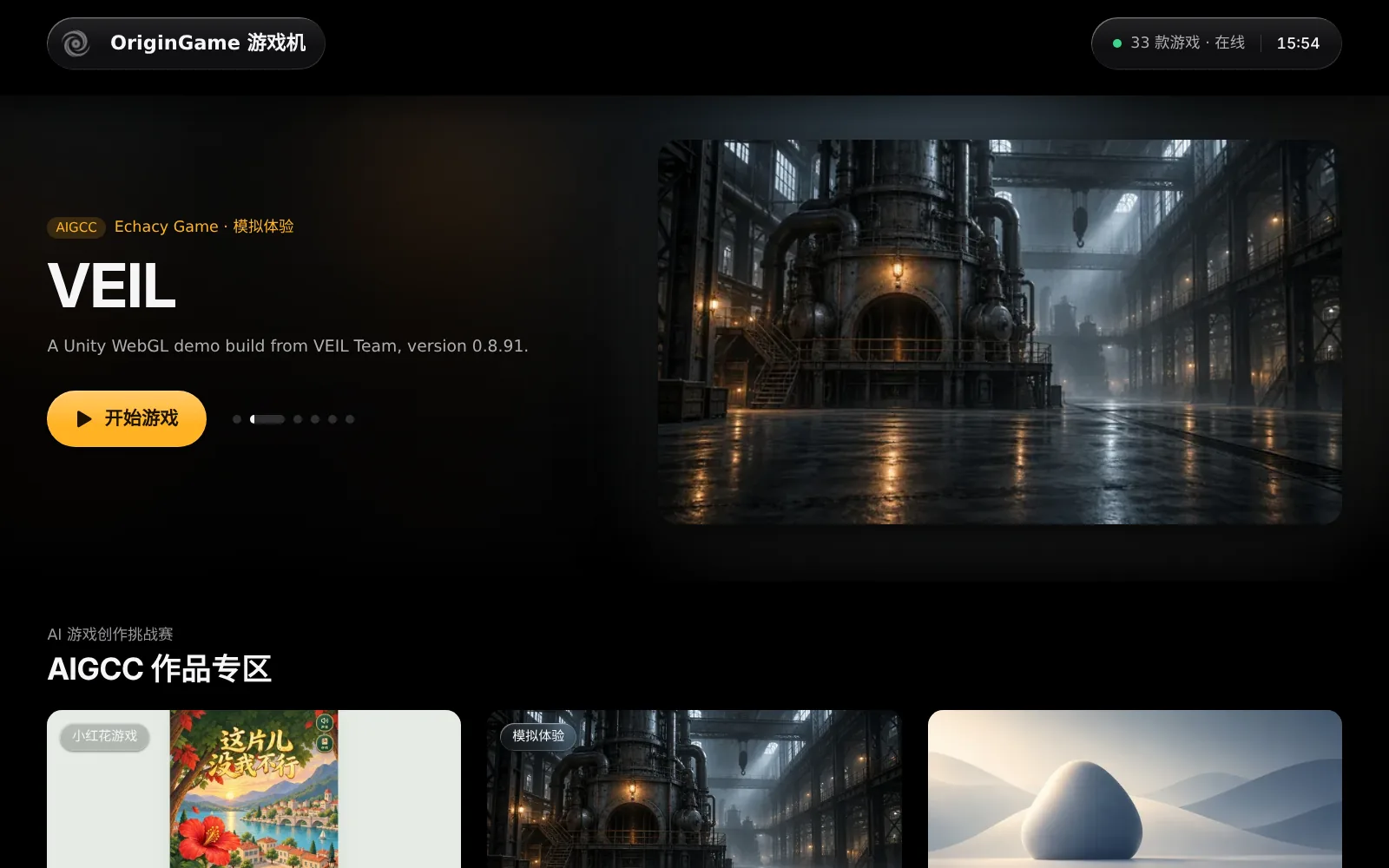
为活动现场和展位准备的 Windows 游戏机:免安装,解压即用。联网时把 OriginGame 游戏下载进程序文件夹,整个文件夹可以拷到其他没有网络的电脑上,全屏锁定、完全离线运行。
下载
版本 0.3.0 · 发布于 2026-10-19
目前只提供 Windows 版(Windows 10 1803 及以上)。
六步布置一个展位
 01
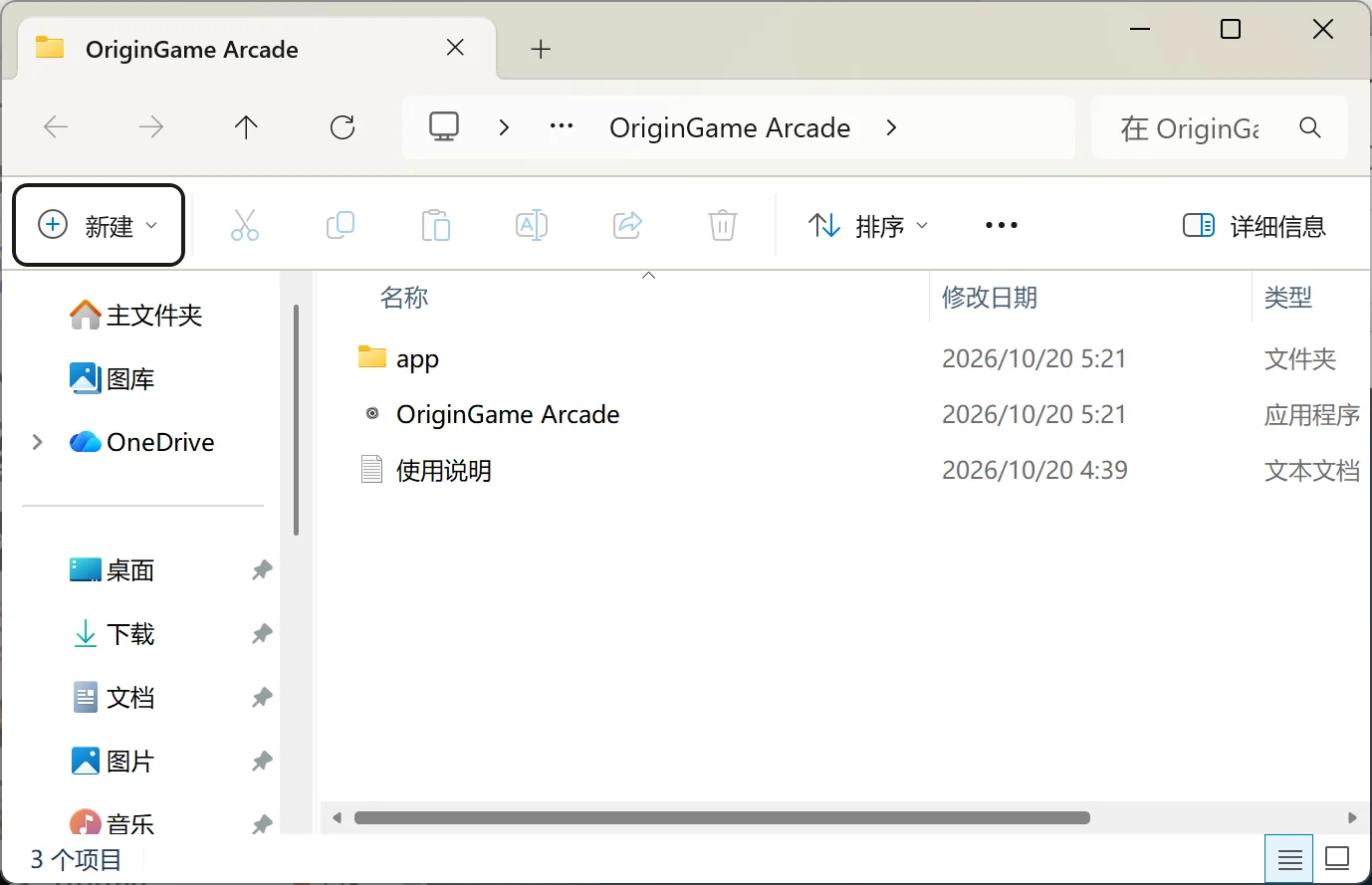
01解压即用
把 zip 解压到桌面或 D 盘,打开“OriginGame Arcade”文件夹,双击 OriginGame Arcade.exe,不需要安装,也不需要管理员权限。不要在压缩包里直接打开,也不要放在 C:\Program Files 下。
 02
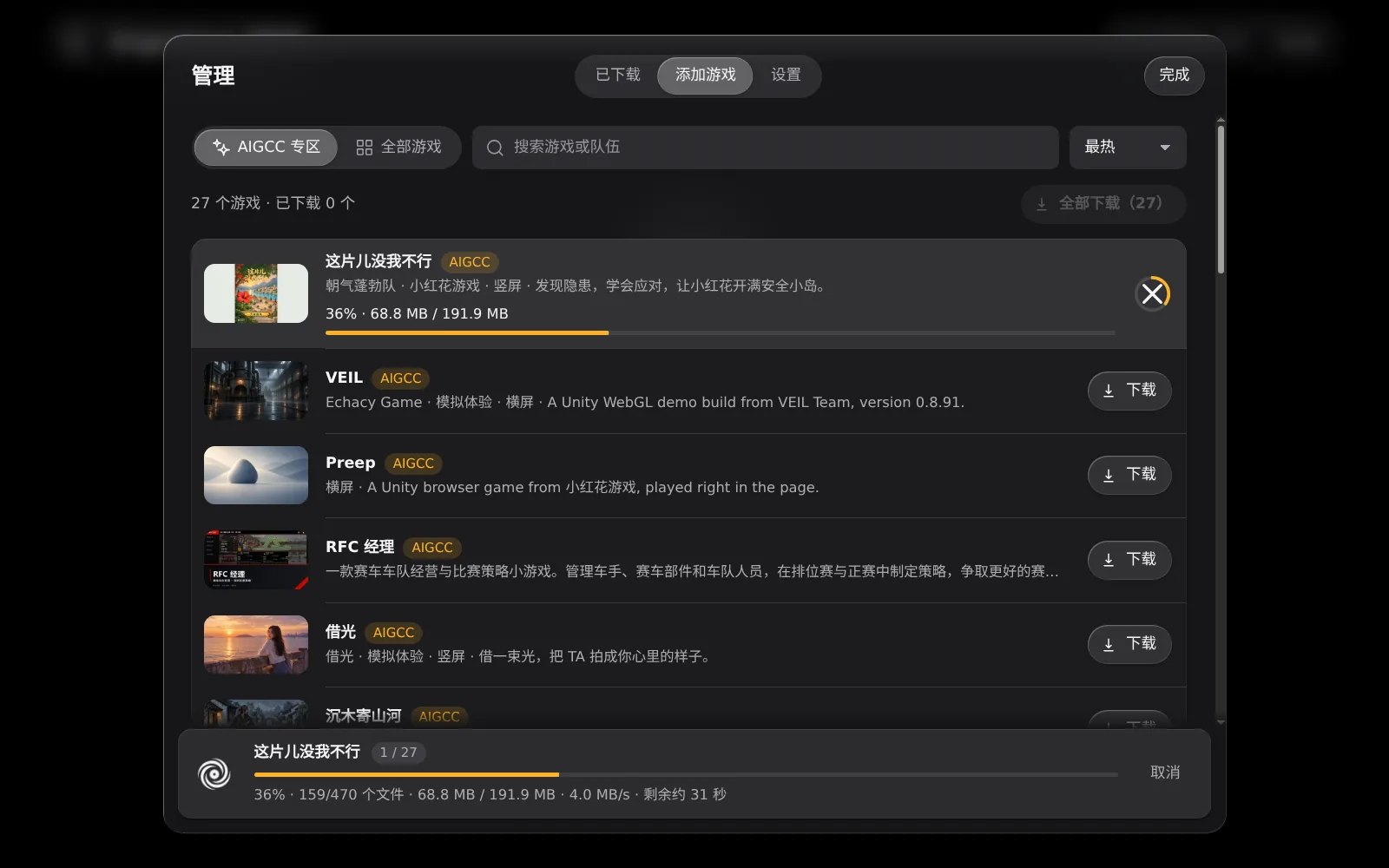
02联网下载游戏
第一次打开点“添加游戏”,一键下载 AIGCC 专区或全部游戏,进度、速度、剩余时间一目了然。游戏都保存在程序文件夹里的 library 文件夹。
 03
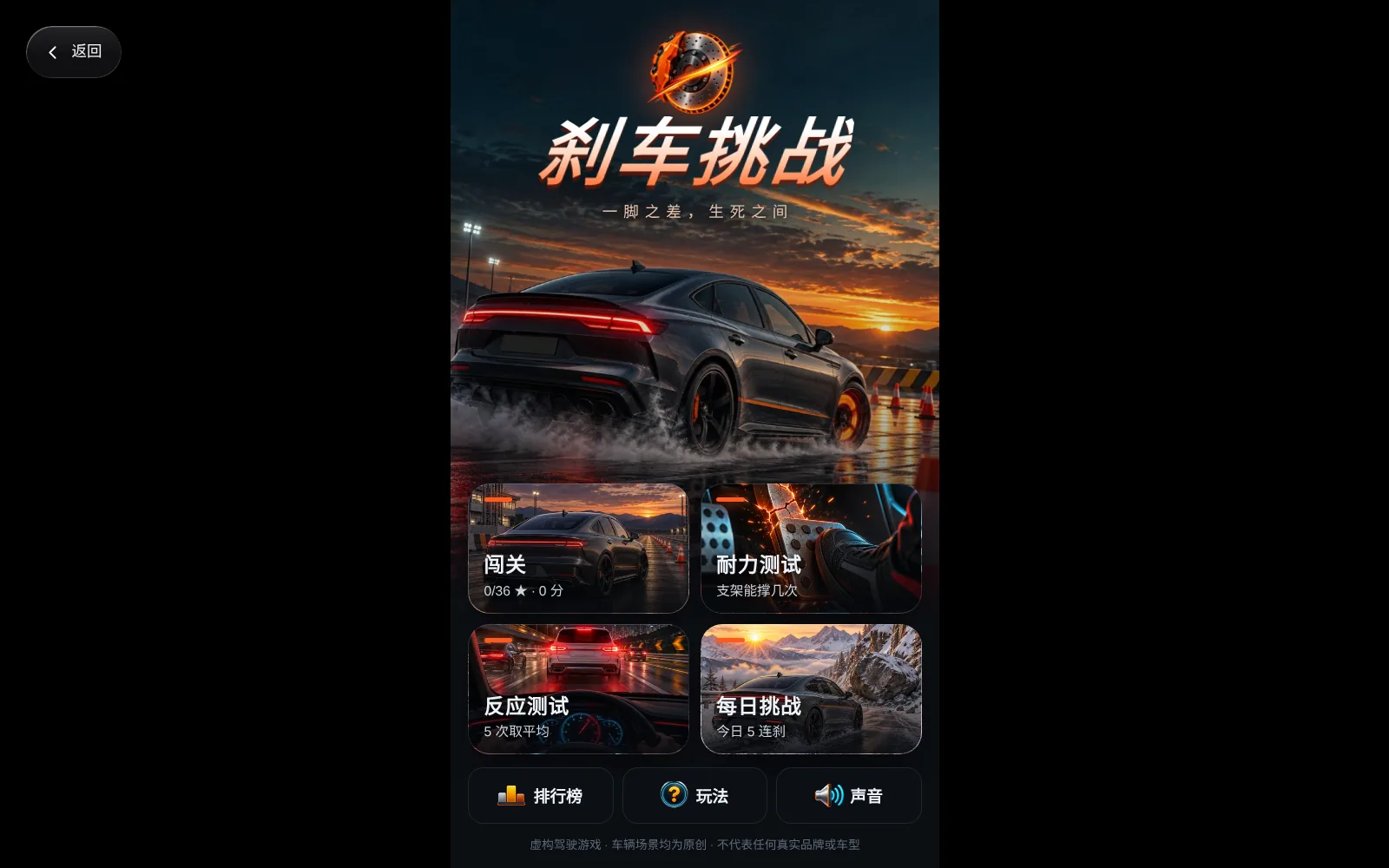
03断网开玩
拔掉网线重启,游戏库照常显示。观众点卡片即玩,游戏全屏运行,没人操作时也一直保持。左上角“返回”或 Esc 打开暂停菜单:继续游戏、重新开始或返回游戏库。存档和排行榜保存在本机。
 04
04展位模式
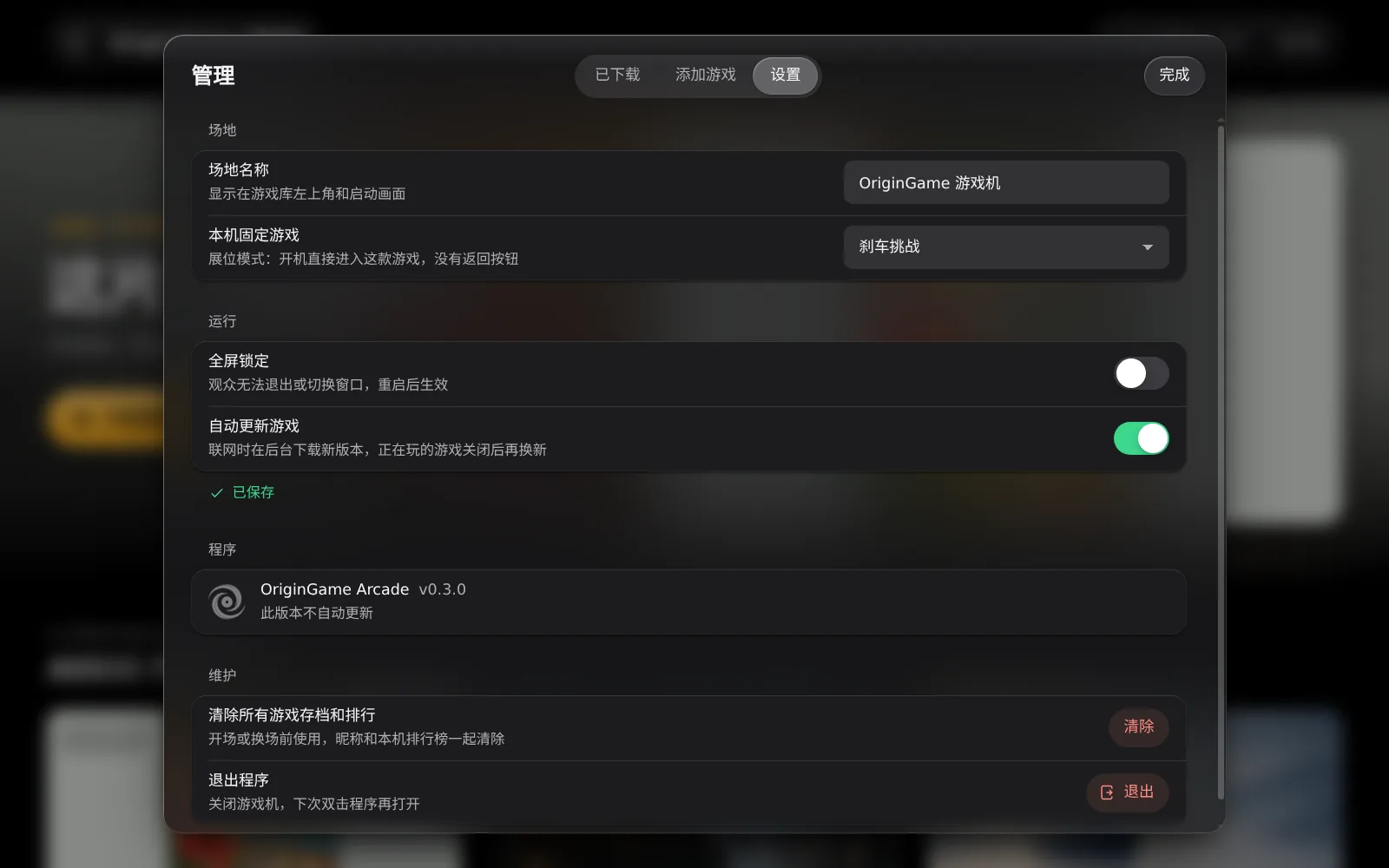
在设置里选“本机固定游戏”:开机直接进入这款游戏,没有返回按钮。同一页可修改场地名称和全屏锁定。
 05
05管理与更新
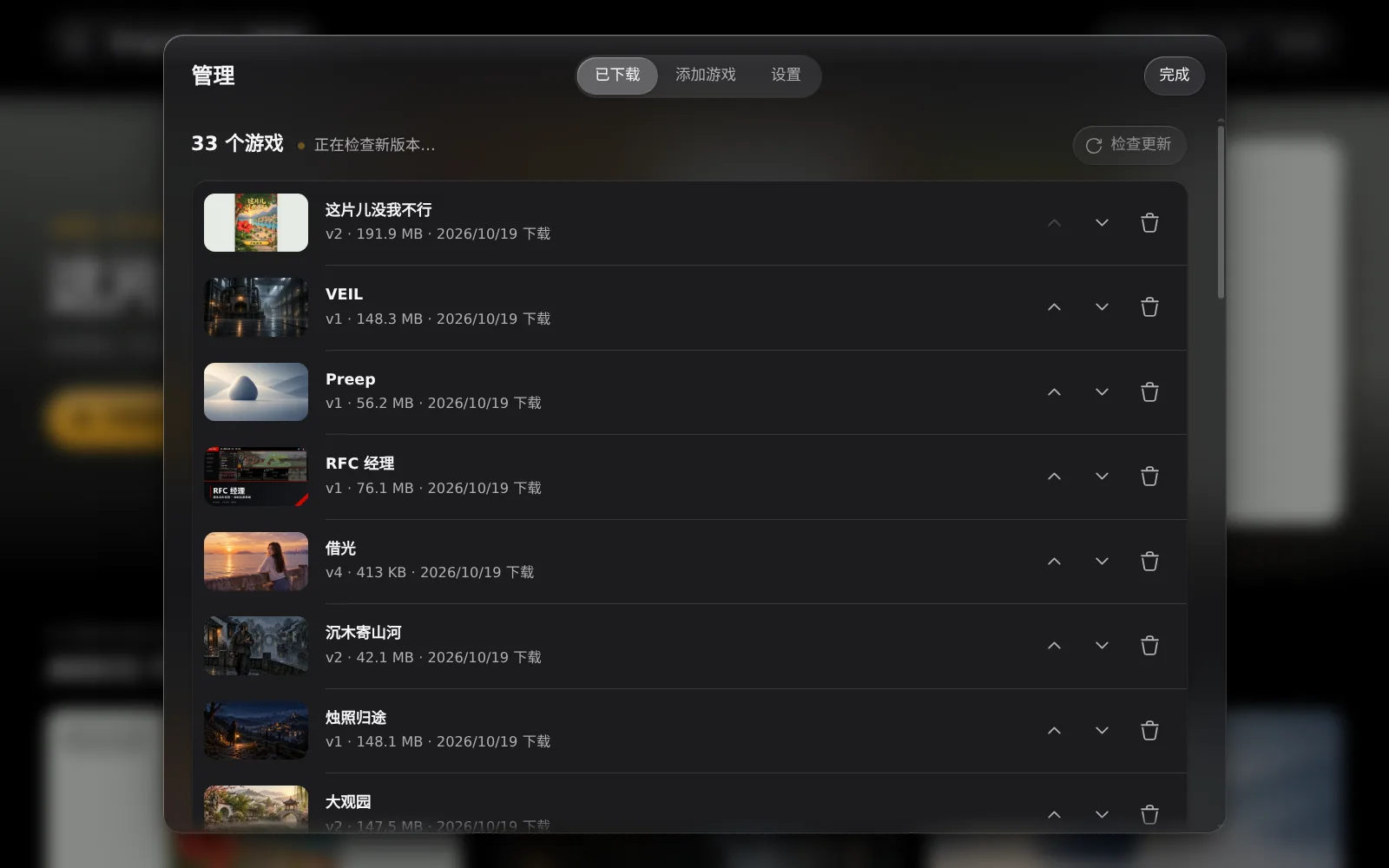
游戏库上没有管理入口,观众无法退出;工作人员按 Ctrl+Shift+A 或长按左上角标志 3 秒打开管理,不需要 PIN。联网时游戏和程序自动更新到新版本,正在玩的游戏关闭后再换新;程序更新只替换程序文件,不动 library 和 data。
 06
06整个文件夹带走
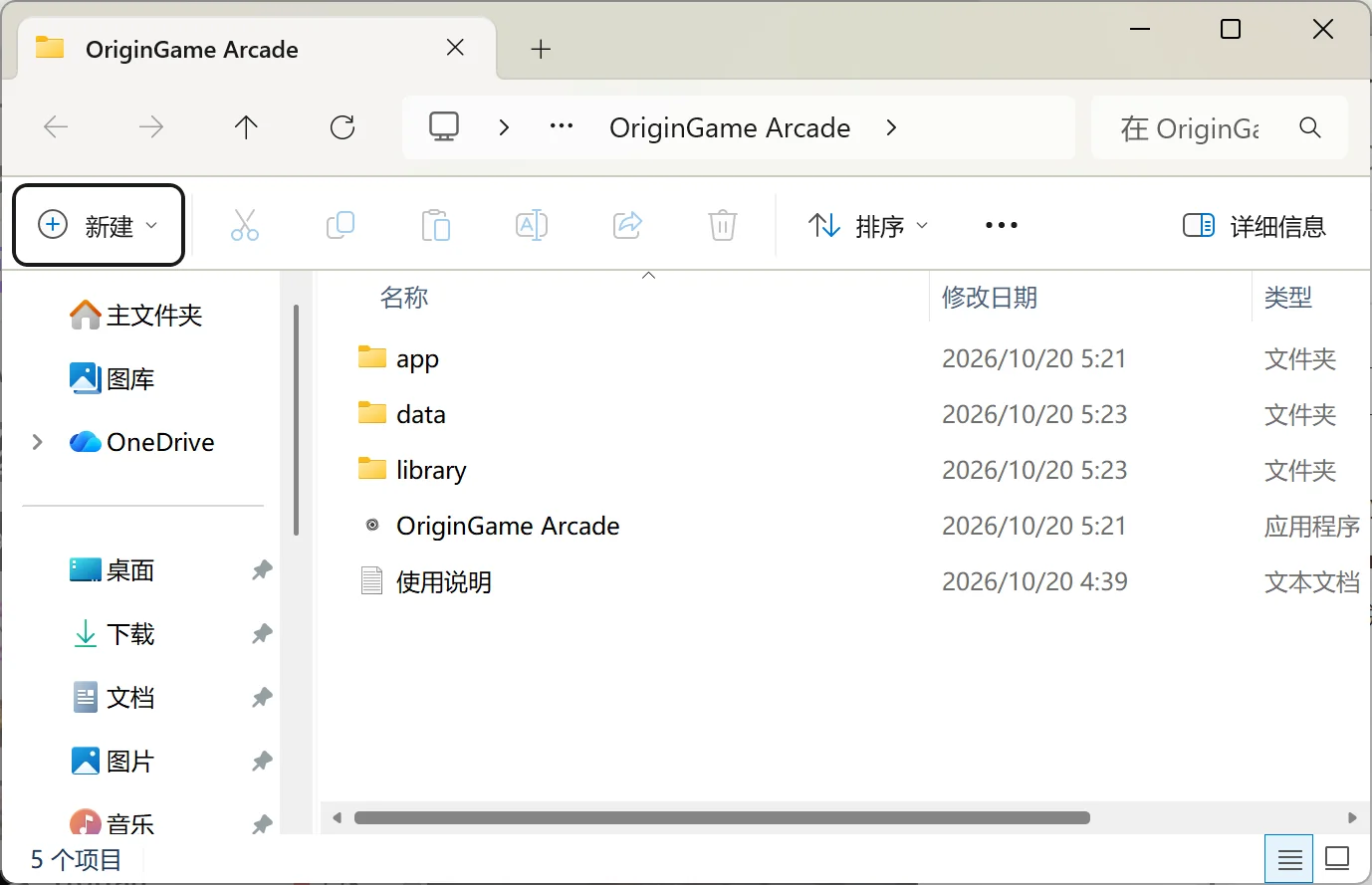
游戏、存档和设置都在这个文件夹里:library 是下载的游戏,data 是存档和设置。在一台联网电脑上备好游戏后退出程序,把文件夹压缩成 zip 拷到其他电脑,解压后双击 exe,不联网也能直接玩。
注意事项
- 活动前一天联网开机几分钟,让游戏和程序更新到最新版本;在“已下载”里确认没有新版本提示。
- 复制文件夹前先退出程序(管理 → 设置 → 退出程序),确保下载和存档都已写完。
- 开场或换场前,在设置里“清除所有游戏存档和排行”。
- 程序尚未签名:第一次运行出现 SmartScreen 提示时,点“更多信息 › 仍要运行”。
离线保证